11.CSS盒子定位
[toc]
前端基础–CSS盒子定位
理解
- 能说出为什么要用定位
- 能说出定位的4种分类
- 能说出四种定位的各自特点
- 能说出我们为什么常用==子绝父相==布局
1. 再看CSS 布局的三种机制
网页布局的核心 —— 就是
用 CSS 来摆放盒子位置。CSS 提供了3 种机制来设置盒子的摆放位置,分别是普通流、浮动和定位,其中:
普通流(标准流)。
浮动
- 让盒子从普通流中
浮起来 ——让多个盒子(div)水平排列成一行。
定位
- 将盒子
定在某一个位置 自由的漂浮在其他盒子的上面 —— CSS 离不开定位,特别是后面的 js 特效。
2. 为什么使用定位?
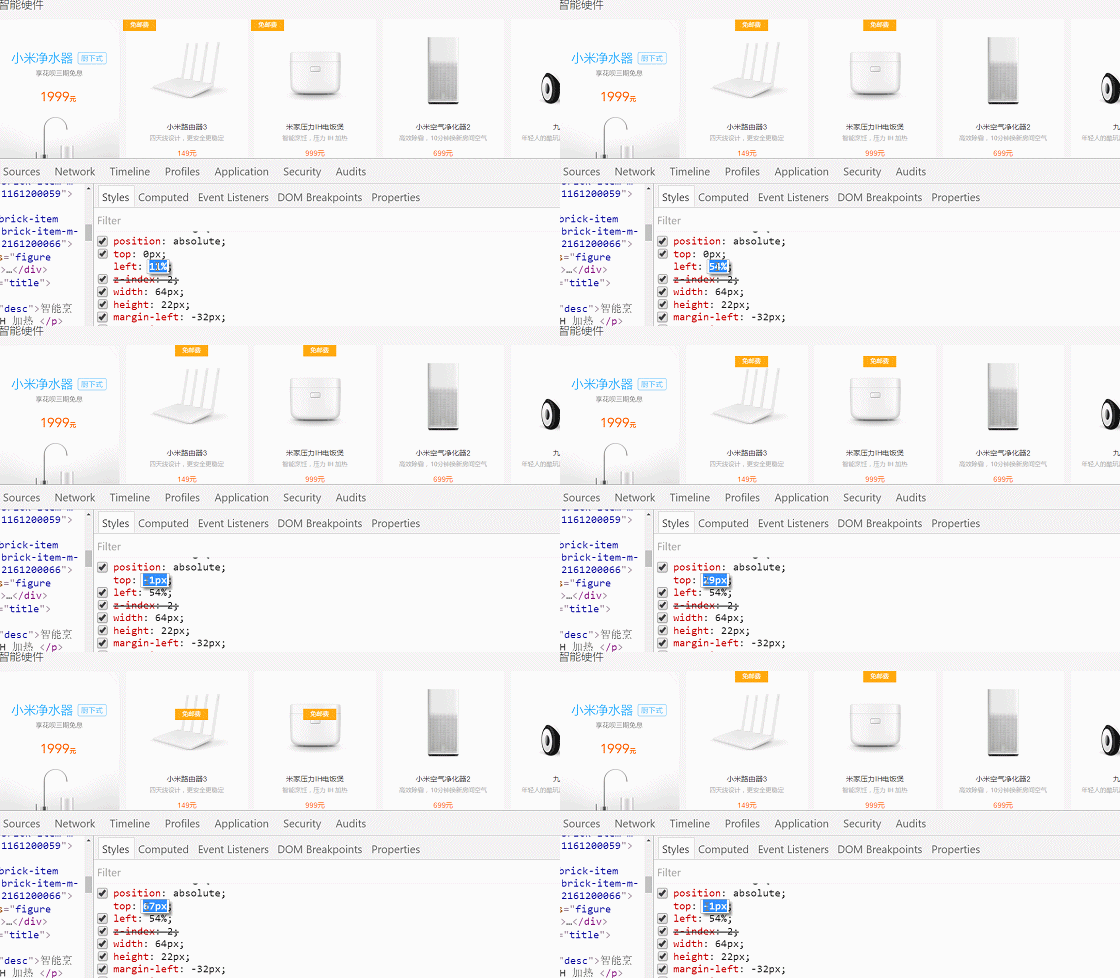
我们先来看一个效果,同时思考一下
用标准流或浮动能否实现类似的效果?
- 小黄色块
在图片上移动,吸引用户的眼球。
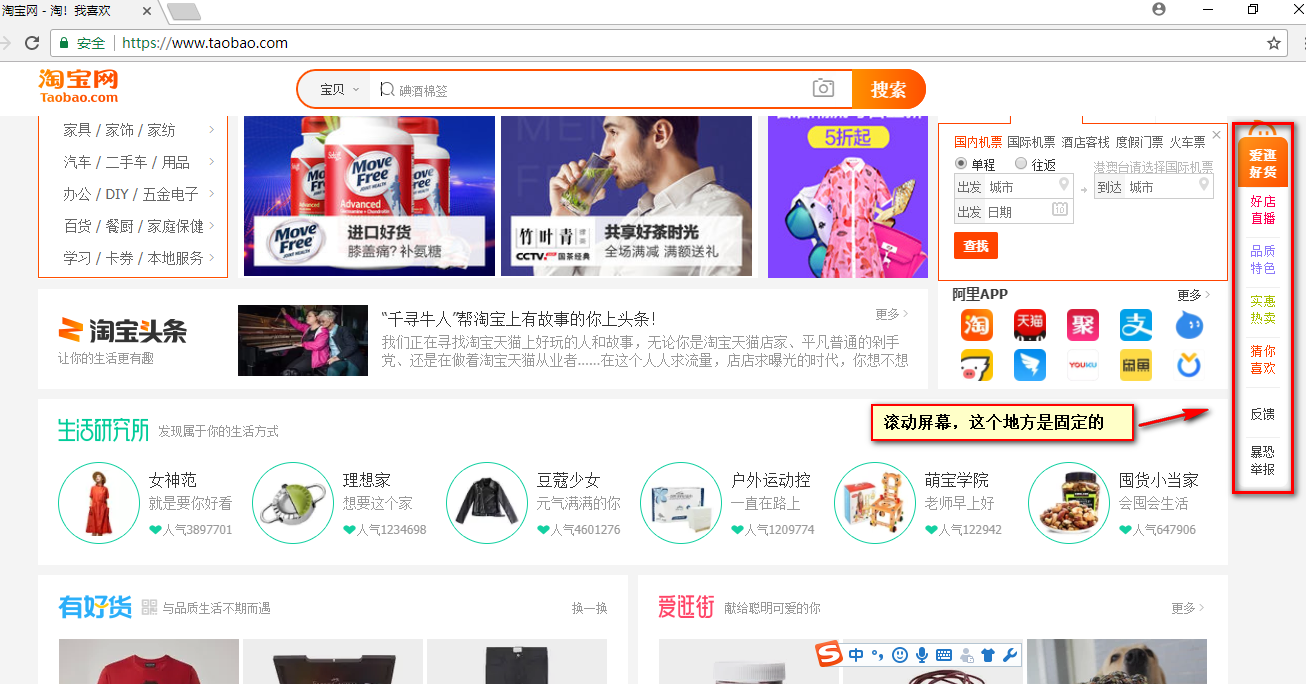
- 当我们滚动窗口的时候,盒子是固定屏幕某个位置的
结论:要实现以上效果,标准流或浮动都无法快速实现。- 将盒子
定在某一个位置 自由的漂浮在其他盒子(包括标准流和浮动)的上面 。- 标准流在最底层 (海底) ——- 浮动 的盒子 在 中间层 (海面) ——- 定位的盒子 在 最上层 (天空)
3. 定位详解
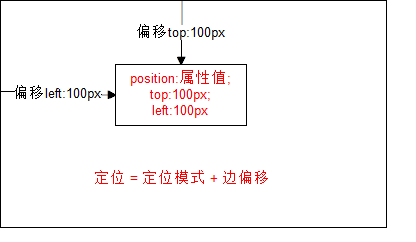
定位也是用来布局的,它有两部分组成:
定位 = 定位模式 + 边偏移
3.1 边偏移
- 简单说, 我们定位的盒子,是通过边偏移来移动位置的。
- 在 CSS 中,通过
top、bottom、left和right属性定义元素边偏移:(方位名词)- 定位的盒子有了边偏移才有价值。 一般情况下,凡是有定位地方必定有边偏移。
| 边偏移属性 | 示例 | 描述 |
|---|---|---|
top |
top: 80px |
顶端偏移量,定义元素相对于其父元素上边线的距离。 |
bottom |
bottom: 80px |
底部偏移量,定义元素相对于其父元素下边线的距离。 |
left |
left: 80px |
左侧偏移量,定义元素相对于其父元素左边线的距离。 |
right |
right: 80px |
右侧偏移量,定义元素相对于其父元素右边线的距离 |
3.2 定位模式 (position)
在 CSS 中,通过
position属性定义元素的定位模式,语法如下:
1 | 选择器 { |
定位模式是有不同分类的,在不同情况下,我们用到不同的定位模式。
| 值 | 语义 |
|---|---|
static |
静态定位 |
relative |
相对定位 |
absolute |
绝对定位 |
fixed |
固定定位 |
静态定位(static) —了解
静态定位是元素的默认定位方式,无定位的意思。它相当于 border 里面的none, 不要定位的时候用。- 静态定位 按照标准流特性摆放位置,它没有边偏移。
- 静态定位在布局时我们几乎不用的。
相对定位(relative)—重要
相对定位是元素相对于它 原来在标准流中的位置 来说的。(自恋型)效果图:
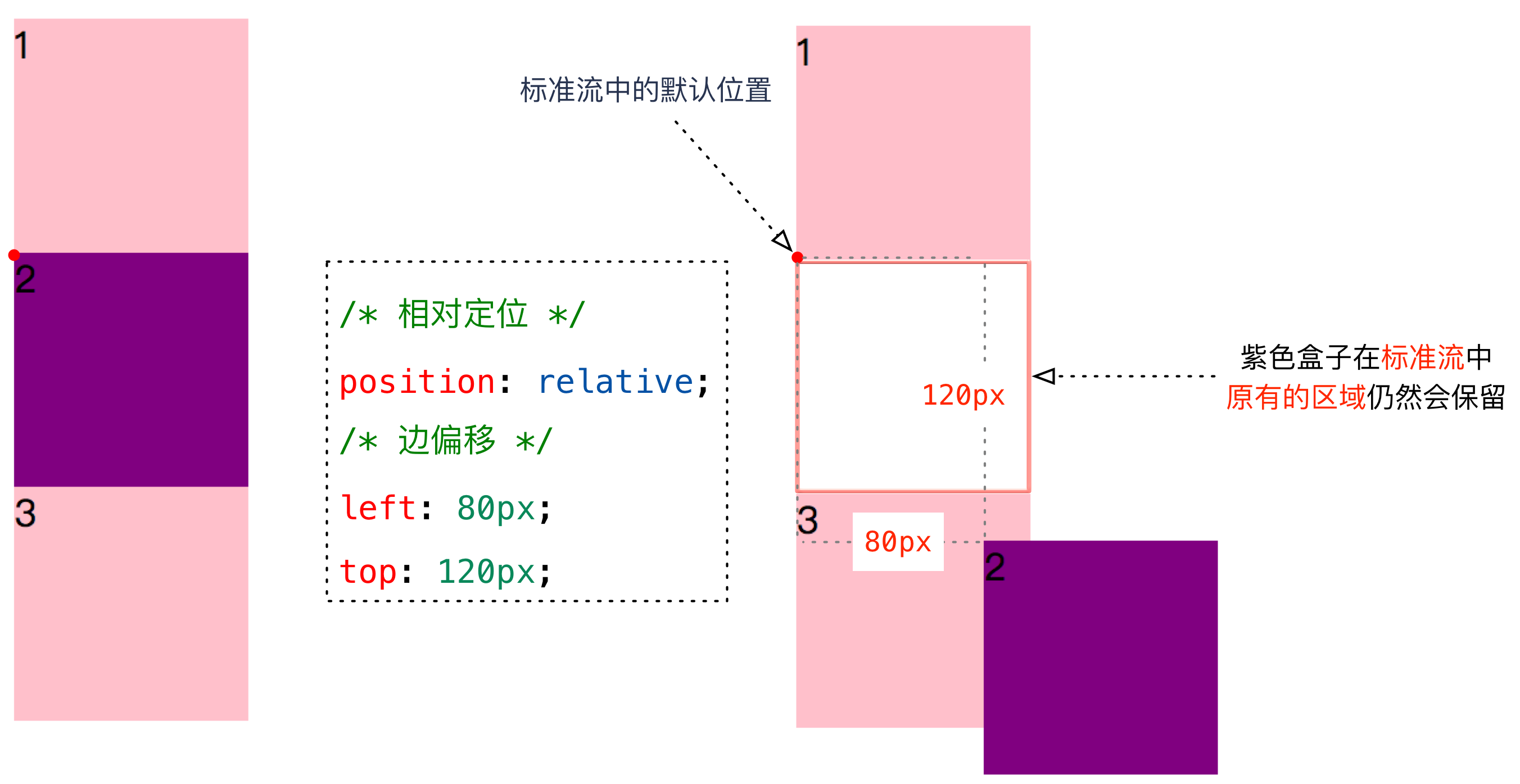
相对定位的特点:(务必记住)
相对于 自己原来在标准流中位置来移动的原来在标准流的区域继续占有,后面的盒子仍然以标准流的方式对待它。
绝对定位(absolute) —重要
绝对定位是元素以带有定位的父级元素来移动位置 (拼爹型)
完全脱标—— 完全不占位置;父元素没有定位,则以浏览器为准定位(Document 文档)。
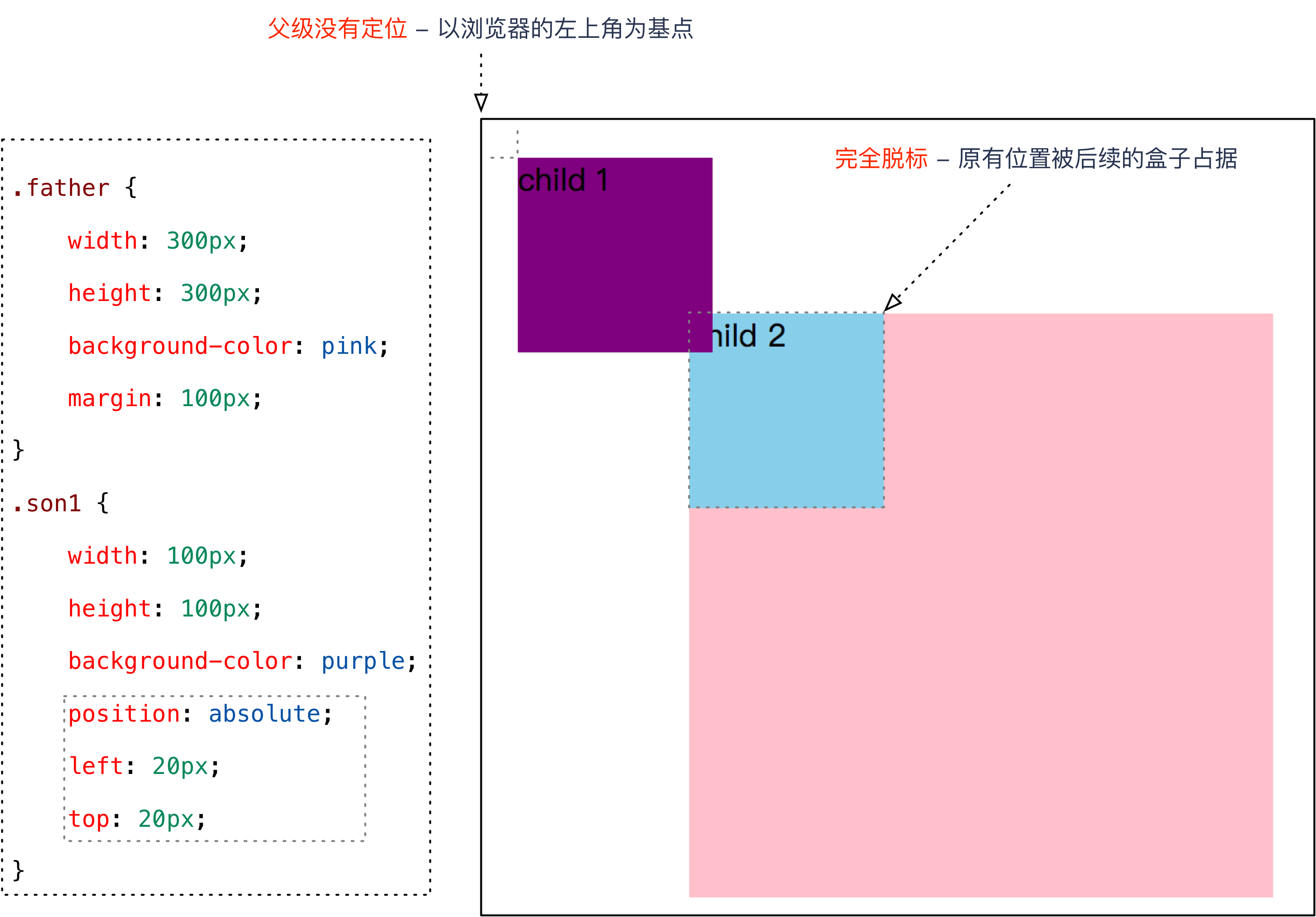
父元素要有定位,将元素依据最近的已经定位(绝对、固定或相对定位)的父元素(祖先)进行定位。

绝对定位的特点:(务必记住)
- 绝对是以带有定位的父级元素来移动位置 (拼爹型) 如果父级都没有定位,则以浏览器文档为准移动位置
不保留原来的位置,完全是脱标的。因为绝对定位的盒子是拼爹的,所以要和父级搭配一起来使用。
定位口诀—子绝父相
刚才咱们说过,绝对定位,要和带有定位的父级搭配使用,那么父级要用什么定位呢?
子绝父相——子级是绝对定位,父级要用相对定位。
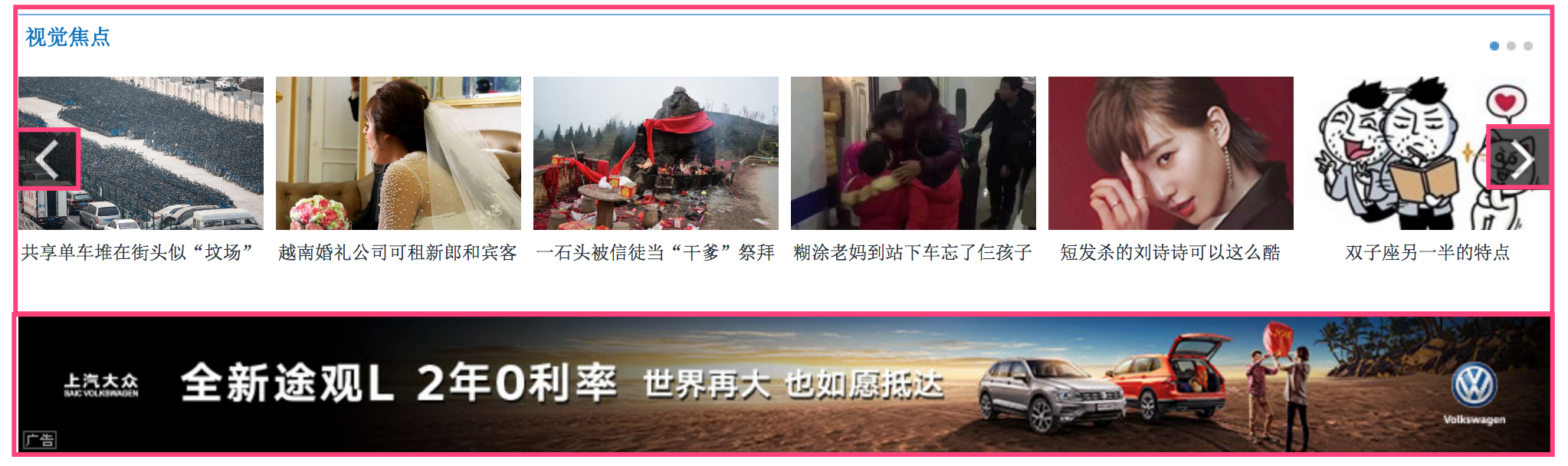
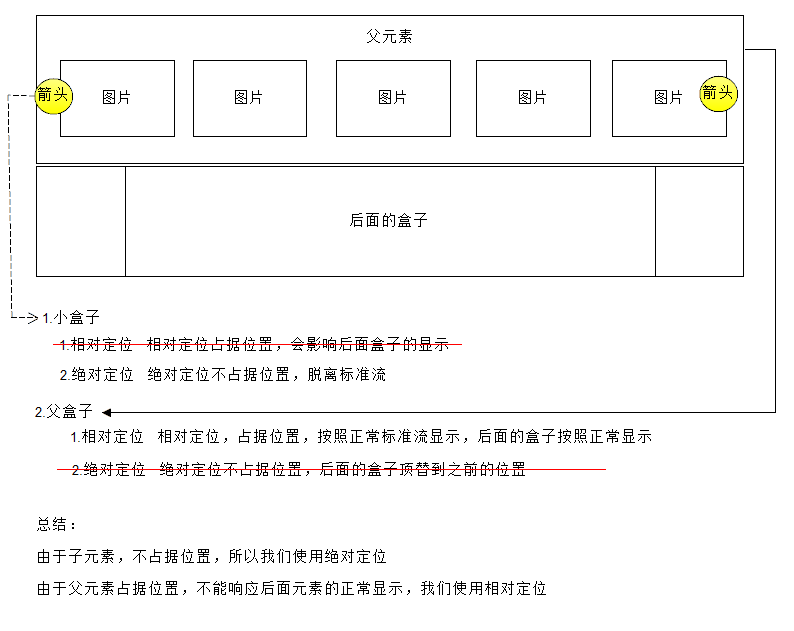
疑问:为什么在布局时,子级元素使用绝对定位时,父级元素就要用相对定位呢?观察下图,思考一下在布局时,
左右两个方向的箭头图片以及父级盒子的定位方式。
分析:
方向箭头叠加在其他图片上方,应该使用绝对定位,因为绝对定位完全脱标,完全不占位置。父级盒子应该使用相对定位,因为相对定位不脱标,后续盒子仍然以标准流的方式对待它。
- 如果父级盒子也使用
绝对定位,会完全脱标,那么下方的广告盒子会上移,这显然不是我们想要的。结论:==父级要占有位置,子级要任意摆放==,这就是子绝父相的由来。
固定定位(fixed) - 重要
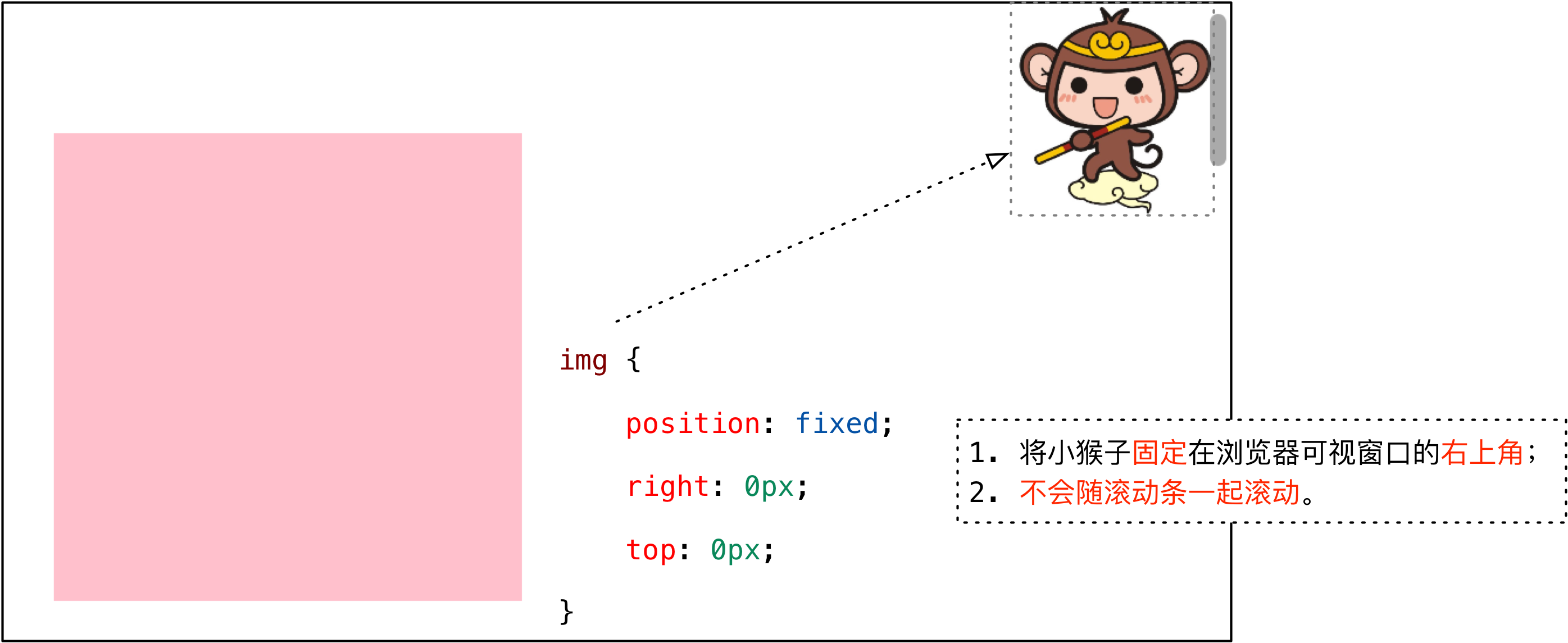
固定定位是绝对定位的一种特殊形式: (认死理型) 如果说绝对定位是一个矩形 那么 固定定位就类似于正方形
完全脱标—— 完全不占位置;- 只认
浏览器的可视窗口——浏览器可视窗口 + 边偏移属性来设置元素的位置;
- 跟父元素没有任何关系;单独使用的
- 不随滚动条滚动。
- 案例演练:固定定位案例。
提示:IE 6 等低版本浏览器不支持固定定位。
4. 定位(position)的案例
4.1 仿新浪头部和广告
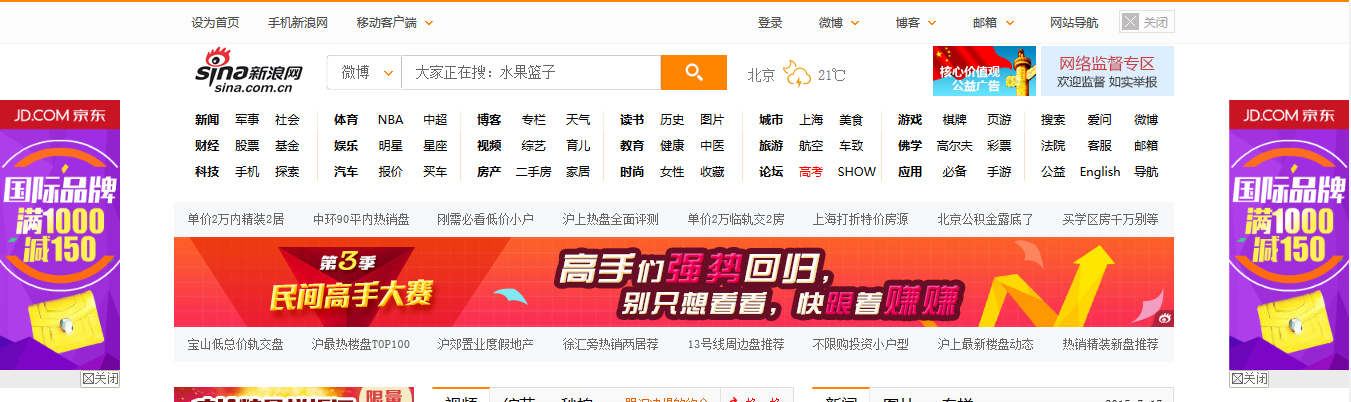
新浪案例分析
- 顶部图片
固定在浏览器可视窗口顶部,不会随窗口一起滚动;- 左右两侧的广告图片
固定在浏览器可视窗口的左右两侧,不会随窗口一起滚动;- 注意:
底部的内容图片初始显示在顶部图片的下方,如何解决?
5. 定位(position)的扩展
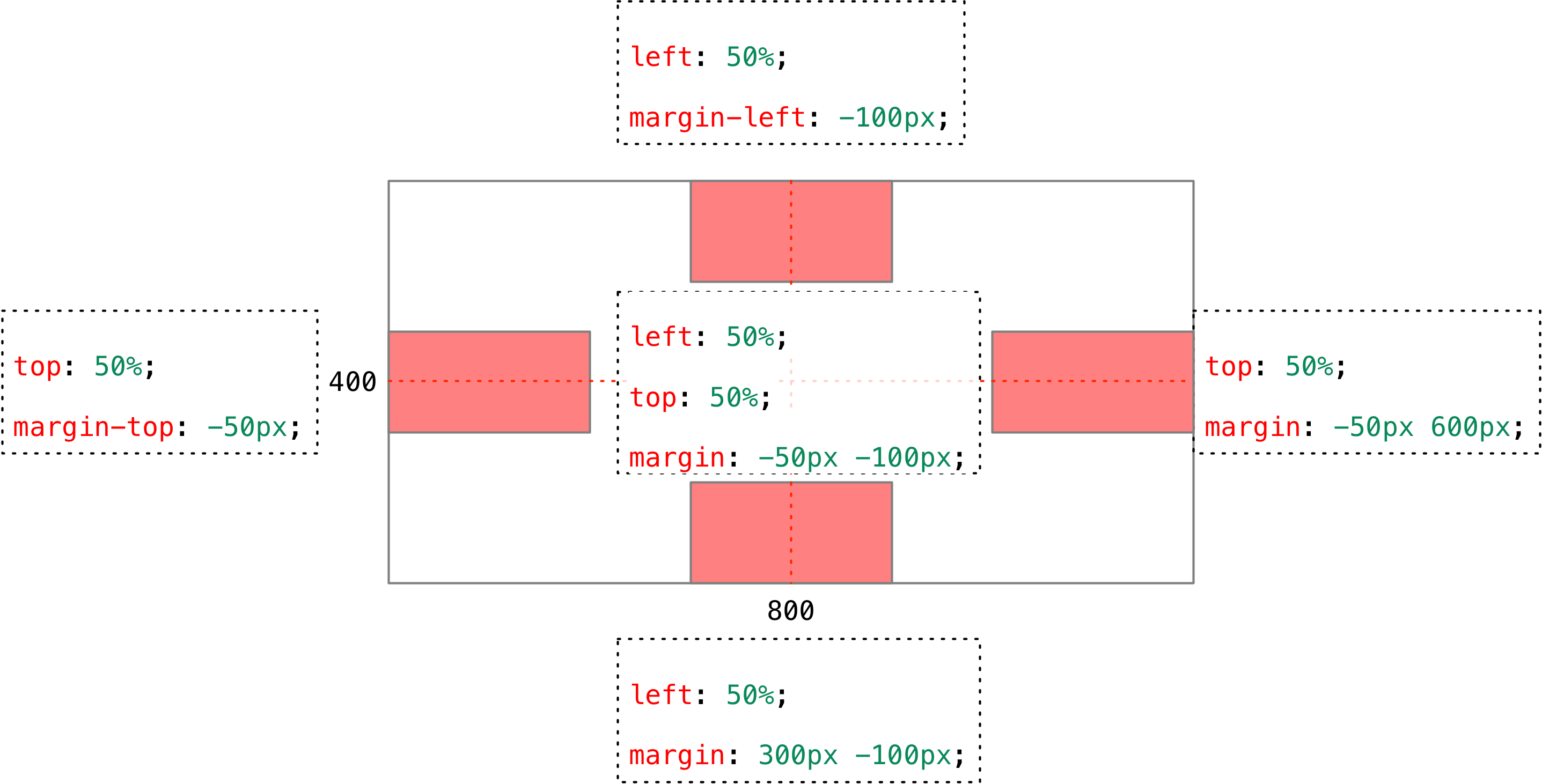
5.1 绝对定位的盒子居中
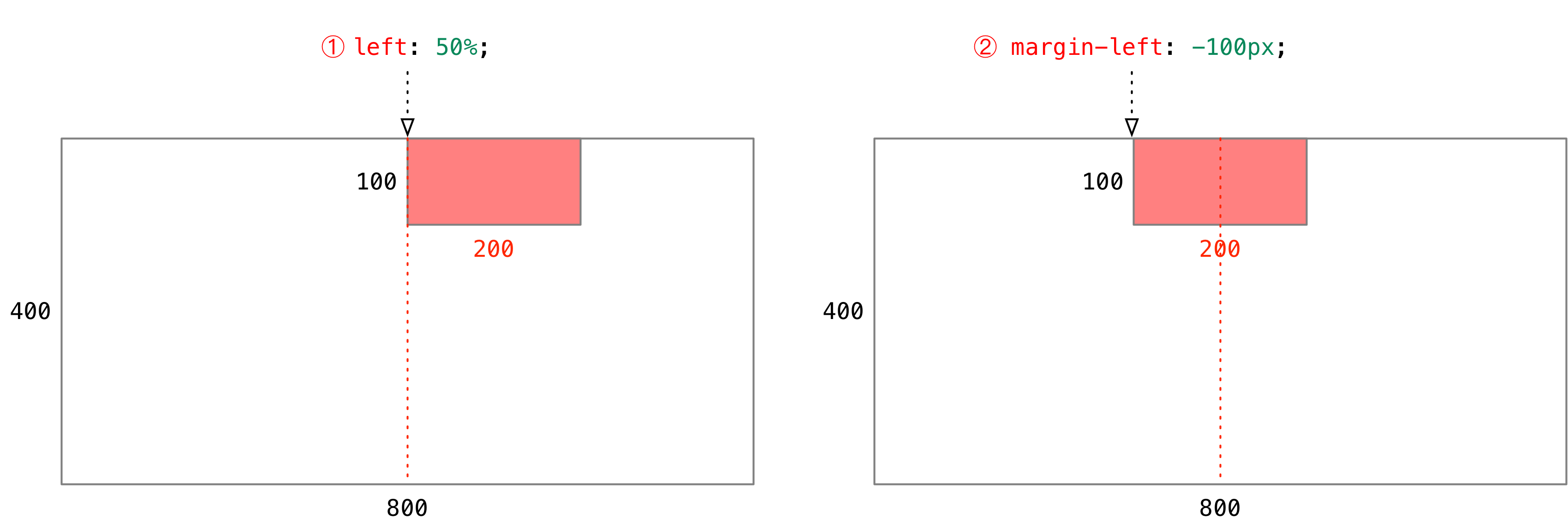
注意:绝对定位/固定定位的盒子不能通过设置margin: auto设置水平居中。- 在使用
绝对定位时要想实现水平居中,可以按照下图的方法:
left: 50%;:让盒子的左侧移动到父级元素的水平中心位置;margin-left: -100px;:让盒子向左移动自身宽度的一半。
5.2 盒子居中定位示意图
案例演示:相对定位案例。
- 练习:实现
盒子左中、右中、中上、中下、中中定位。
5.3 堆叠顺序(z-index)☆
在使用
定位布局时,可能会出现盒子重叠的情况。加了定位的盒子,默认
后来者居上, 后面的盒子会压住前面的盒子。应用
z-index层叠等级属性可以调整盒子的堆叠顺序。如下图所示:
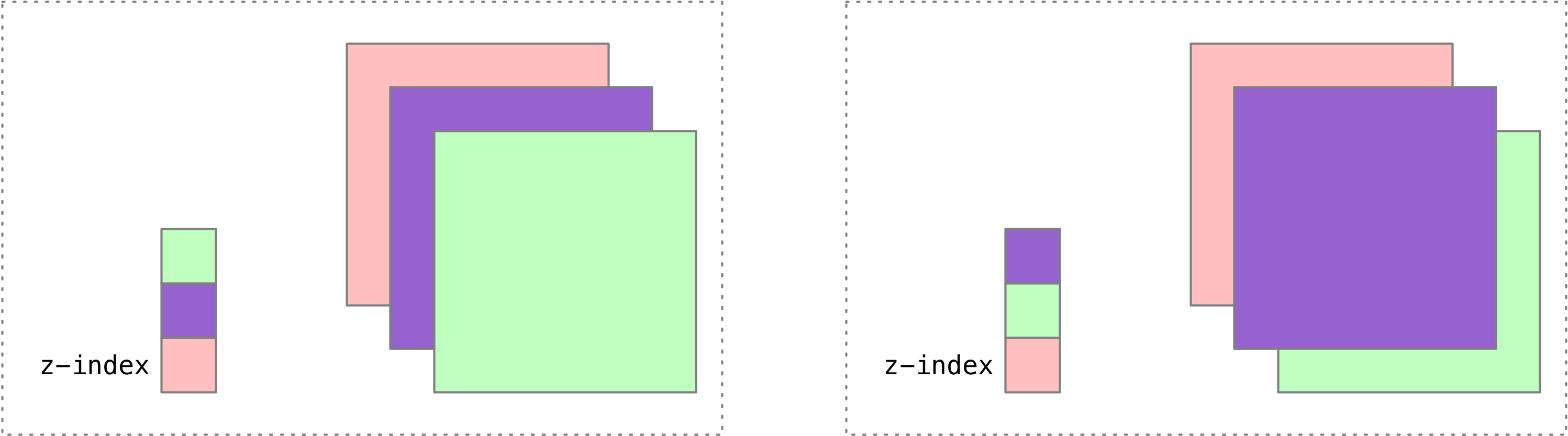
z-index的特性如下:
属性值:正整数、负整数或0,默认值是 0,数值越大,盒子越靠上;- 如果
属性值相同,则按照书写顺序,后来居上;数字后面不能加单位。
注意:z-index只能应用于相对定位、绝对定位和固定定位的元素,其他标准流、浮动和静态定位无效。
5.4 定位改变display属性
前面我们讲过, display 是 显示模式, 可以改变显示模式有以下方式:
- 可以用inline-block 转换为行内块。
- 可以用浮动 float 默认转换为行内块(类似,并不完全一样,因为浮动是脱标的)。
- 绝对定位和固定定位也和浮动类似, 默认转换的特性 转换为行内块。
所以说, 一个行内的盒子,如果加了
浮动、固定定位和绝对定位,不用转换,就可以给这个盒子直接设置宽度和高度等。
6. 定位小结
| 定位模式 | 是否脱标占有位置 | 移动位置基准 | 模式转换(行内块) | 使用情况 |
|---|---|---|---|---|
| 静态static | 不脱标,正常模式 | 正常模式 | 不能 | 几乎不用 |
| 相对定位relative | 不脱标,占有位置 | 相对自身位置移动 | 不能 | 基本单独使用 |
| 绝对定位absolute | 完全脱标,不占有位置 | 相对于定位父级移动位置 | 能 | 要和定位父级元素搭配使用 |
| 固定定位fixed | 完全脱标,不占有位置 | 相对于浏览器移动位置 | 能 | 单独使用,不需要父级 |
注意:
边偏移需要和定位模式联合使用,单独使用无效;top和bottom不要同时使用;left和right不要同时使用。
7. 网页布局总结
一个完整的网页,有标准流 、 浮动 、 定位 一起完成布局的。每个都有自己的专门用法。
- 标准流
- 可以让盒子上下排列 或者 左右排列的
- 浮动
- 可以让多个块级元素一行显示 或者 左右对齐盒子 浮动的盒子就是按照顺序左右排列
- 定位
- 定位最大的特点是有层叠的概念,就是可以让多个盒子 前后 叠压来显示。 但是每个盒子需要测量数值。
8. 扩展@
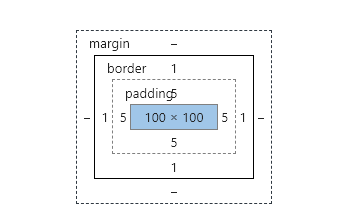
box-sizing: content-box
默认值:
1 |
|
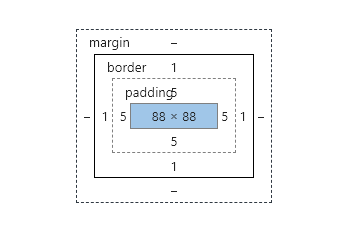
box-sizing: border-box
1 |
|
transparent制作三角形
1 |
|